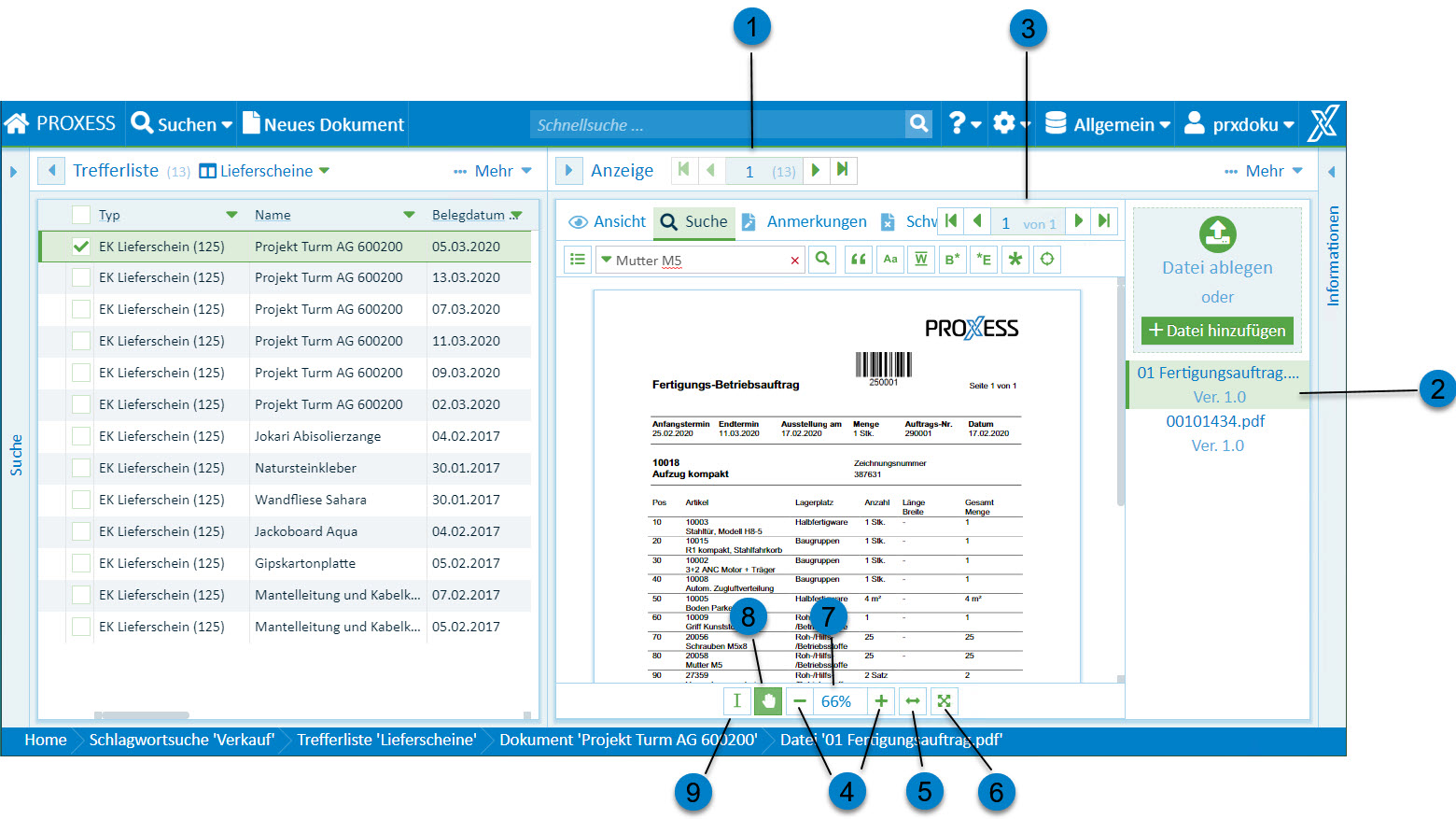
Dokumente können mit PROXESS Web Client angezeigt, vergrößert, verkleinert werden und Sie können in den Dokumenten und Dateien blättern.
Die Dokumentansicht werden direkt im PROXESS Web Client Client angezeigt, ohne dass die Originalanwendung notwendig ist, die zur angezeigten Datei gehört.
Zudem wird kein separates Fenster oder ein neuer Reiter in Ihrem Browser geöffnet, wenn Sie ein Dokument ansehen möchten.
Abb.: Integrierte Dokumentanzeige in PROXESS Web Client
Hier finden Sie eine Übersicht über die wichtigsten Ansichtsfunktionen:
|
1 |
Durch Dokumente blättern |
In der Titelzeile der Anzeige sehen Sie, welches Dokument der Trefferliste aktuell angezeigt wird (hier Dokument 18 von 63)
Mit den Pfeilsymbolen in der Titelzeile der Anzeige können Sie durch die einzelnen Dokumente der Trefferliste vor und zurück bzw. zum ersten/letzten Dokument blättern. |
|
2 |
Durch Dateien eines Dokuments blättern |
Sind mehrere Dateien vorhanden, sehen Sie rechts neben der Dokumentanzeige alle Dateien eines Dokuments als Icons (hier: "Lieferschein..." und "Datenblatt"). Durch Anklicken öffnen Sie diese Dateien. |
|
3 |
Durch Seiten einer Datei blättern |
In der Ansichtszeile oberhalb der Datei können Sie in den Seiten der aktuell angezeigten Datei blättern (hier Seite 1 von 1). |
|
4 |
Dateiansicht vergrößern/verkleinern (Zoomen) |
Mit "+" und "-" vergrößern bzw. verkleinern Sie die Dokumentanzeige. |
|
5 |
Dateiansicht an Fensterbreite einpassen |
Mit diesem Symbol |
|
6 |
Datei im Vollbildmodus anzeigen |
Mit diesem Symbol Durch erneutes Klicken auf das Symbol verlassen Sie den Vollbildmodus wieder. |
|
7 |
Ansicht prozentual anpassen |
Durch Klicken öffnet sich das Menü, mit dem Sie die Ansicht prozentual vergrößern/verkleinern können. |
|
8 |
Datei manuell verschieben |
Mit dem Handsymbol |
|
9 |
Text innerhalb der Datei markieren |
Mit diesem Symbol |
siehe auch:
 passen Sie die Dateianzeige an Ihrer aktuelle Fensterbreite an
 können Sie den 'Ausschnitt der Datei verschieben. Klicken Sie hierzu auf das Handsymbol und ziehen Sie dann mit gedrückter Maustaste die
Datei in die gewünschte Position.
können Sie den 'Ausschnitt der Datei verschieben. Klicken Sie hierzu auf das Handsymbol und ziehen Sie dann mit gedrückter Maustaste die
Datei in die gewünschte Position. wechseln Sie in den Modus der Textmarkierung. Ziehen Sie hierzu