 und wählen Neu.
Möchten Sie eine vorhandene Suchmaske ändern, so wählen Sie diese aus der Auswahlliste der Suche aus.
Als Anwender, können Sie sich persönliche Suchmasken einrichten, benutzen und auch als Vorlage speichern.
Schritt für Schritt:
und wählen Neu.
|
Felder aus-/einblenden |
Über das Mülleimersymbol können Sie Felder aus- und einblenden. Ausgeblendete Felder werden abgedunkelt dargestellt. |
|
Felder verschieben |
Per Drag & Drop können Sie die Reihenfolge der Felder in der Suchmaske verschieben |
|
Feste Suchwerte vorgeben |
Geben Sie wiederkehrende Suchwerte bereits in das gewünschte Feld ein. Diese werden automatisch mit der Suchmaske aufgerufen. zum Beispiel: der Eintrag "Nord" im Feld "Region" |
|
Abbrechen /Übernehmen |
Mit dem Häkchen-Symbol speichern Sie Ihre neue Suchmaske. Mit dem x-Symbol verwerfen Sie Ihre Konfiguration. |
Die ersten zwei Felder (hier: "Betreff" und "Typ") einer Suchmaske sind Pflichtfelder, die nicht ausgeblendet oder verschoben werden können.
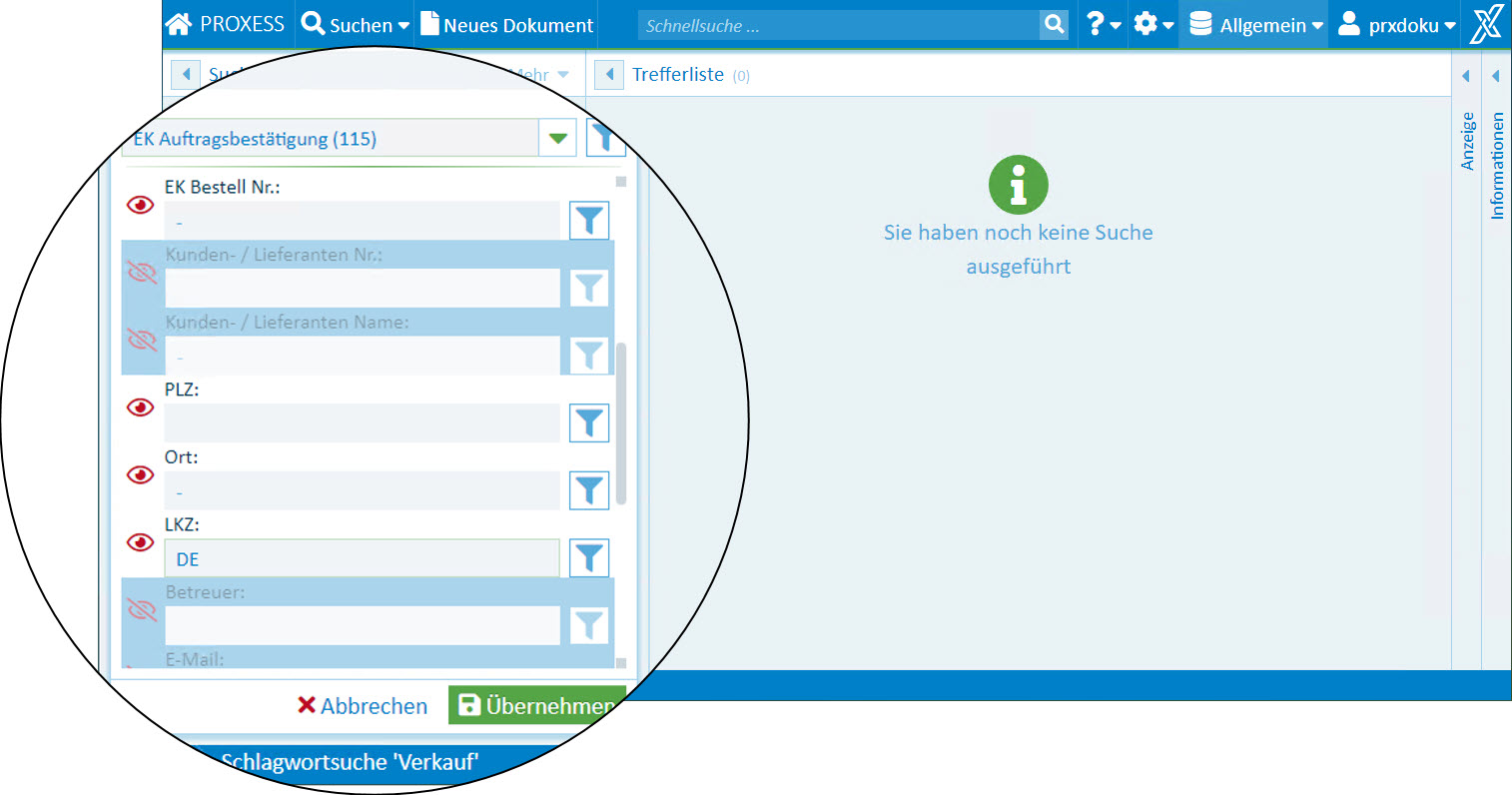
Abb.: Konfiguration einer persönlichen Suchmaske in der Schlagwortsuche
Tipp
|
|
Als Administrator können Sie die erstellten Suchen auch als Vorlage für PROXESS-Benutzergruppen abspeichern. Die gewünschte Benutzergruppe wählen Sie im Speichern-Dialog aus.
|
zum Videotutorial
