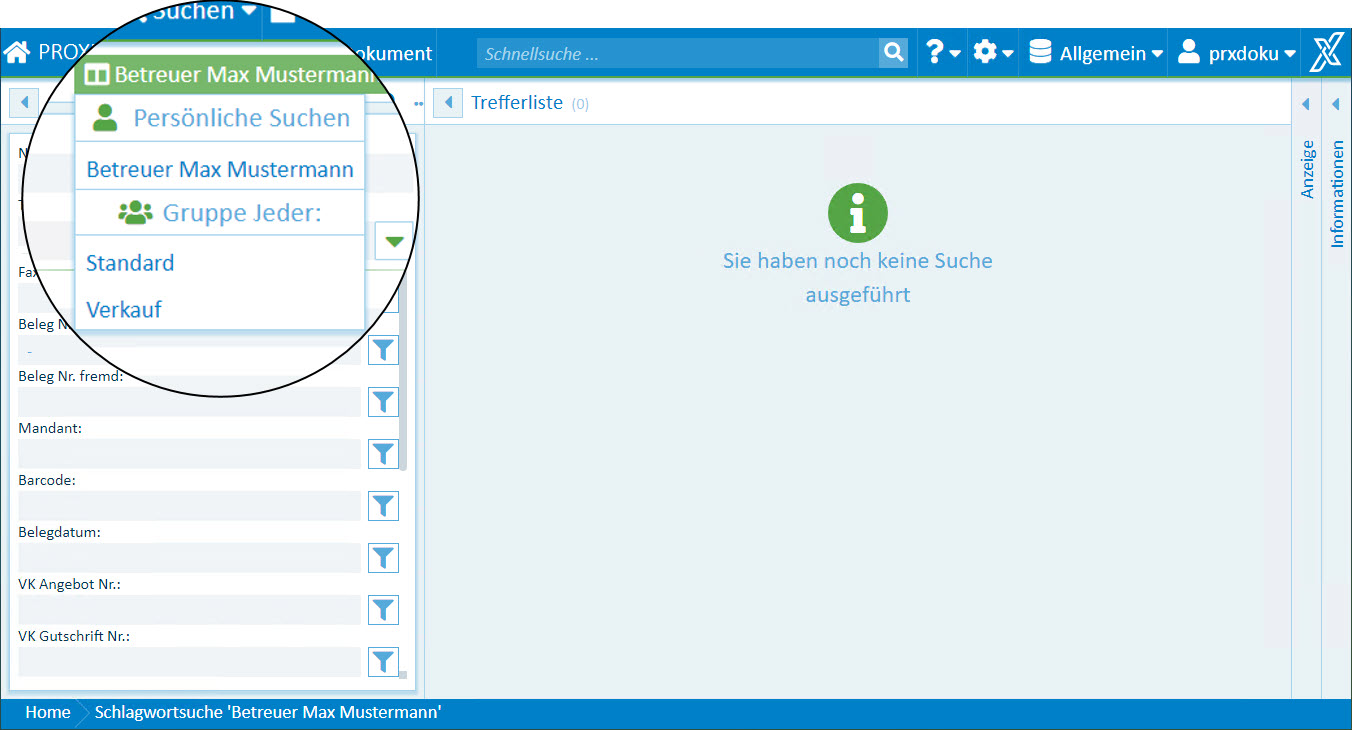
Führen Sie eine bestimmte Suche häufiger aus, können Sie die Suche mit vorbelegten Feldern speichern.
Sie können persönliche Suchen erstellen, ändern oder löschen. Von Ihrem Systemadministrator eingerichtete Suchen können Sie verwenden, jedoch nicht verändern. Es gibt aber die Möglichkeit eine allgemeine Suchmaske aufzurufen, als persönliche Suche abzuspeichern und dann zu individualisieren.
Definieren Sie zunächst Ihre Suchbedingungen, indem Sie diese eingeben oder eine vorhandene Suchmaske aufrufen und diese bearbeiten.
Öffnen Sie das erweiterte Menü in der Fenstersektion "Suche".
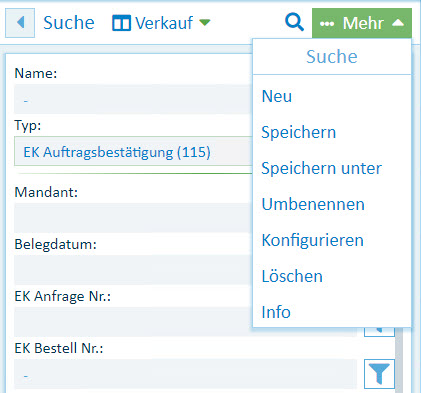
Abb.: Aktuell ausgewählte Schlagwortsuche "4 Verkauf" und Menü "Suche"
|
Neu |
Alle Felder des Archivs werden als leere Felder in einer neuen - noch unbenannten - Suchmaske eingeblendet. |
|
Speichern |
Die ausgewählte Suchmaske wird mit den aktuellen Suchbegriffen überschrieben. |
|
Speichern unter |
Die aktuelle Suchmaske wird unter einem neuen Namen gespeichert. Sie erstellen damit eine neue persönliche Suche. |
|
Umbenennen |
Um eine Suche aus der Liste umzubenennen, öffnen Sie diese zunächst. Wählen Sie dann den Befehl Umbenennen im Menü "Suche". |
|
Konfigurieren |
Hier können Sie Felder aus- und einblenden und verschieben. Infos hierzu unter Schlagwortsuche konfigurieren |
|
Löschen |
Die aktuelle Suchmaske (z. B. "4 Verkauf") wird gelöscht. Sie erscheint nun nicht mehr unter den "Persönlichen Suchen" in der Auswahlliste. |
zum ersten Videotutorial